INSTALACIÓN DE WINDOWS 8

Para instalar Windows 8 debemos de tomar en cuenta los requisitos del sistema, los cuales son:
-RAM: 1 gigabyte (GB) (32 bits) o 2 GB (64 bits)
-Espacio en disco duro: 16 GB (32 bits) o 20 GB (64 bits)
-Tarjeta gráfica: Dispositivo gráfico Microsoft DirectX 9 con controlador WDDM
PASOS PARA INSTALAR WINDOWS 8
1. Debemos de configurar nuestro arranque desde el menú BIOS, debemos de configurar que nuestro equipo arranque desde un puerto distinto al disco duro (en algunos casos no es necesario ya que la instalación arranca en automático)

2. Introducimos e indicamos el idioma en el que se va a instalar nuestro sistema operativo, además indicamos el formato de hora y moneda de nuestro país.

3. Seleccionamos la opción "Instalar ahora" para comenzar el proceso de instalación.

4. Aceptamos las licencias del sistema de instalación de Windows 8

5. Ahora el instalador de Windows 8 te pedirá que introduzcas la clave de producto, a lo que introduciremos la que venga en el paquete de instalación de nuestro sistema operativo, seguido de ello presionamos "Siguiente".

6. Nos va a aparecer la ventana como la que se muestra, en ella debemos de seleccionar la opción "Personalizada: instalar solo Windows (avanzado)".
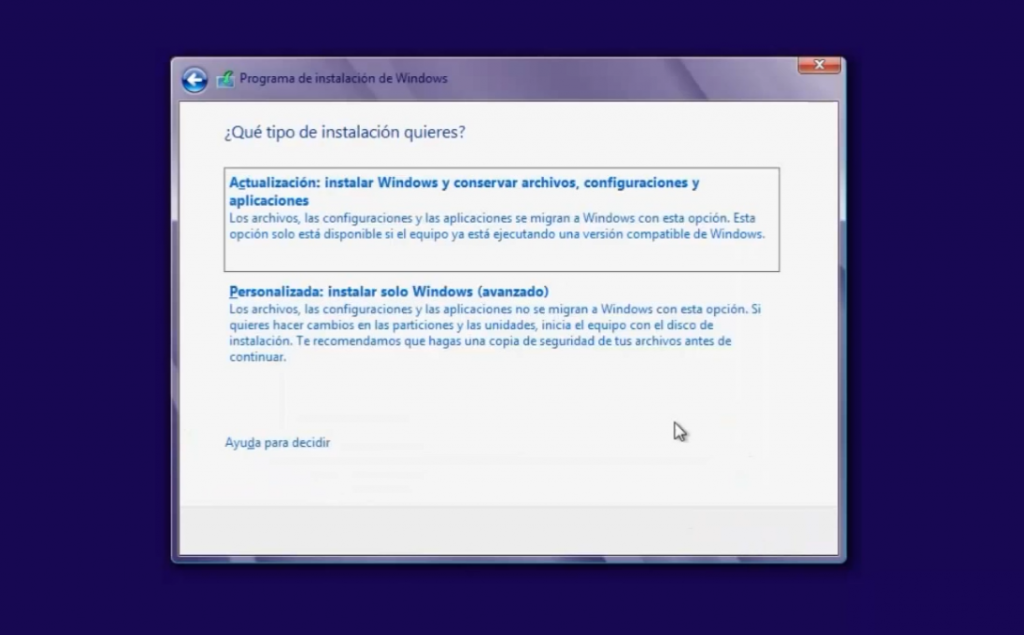
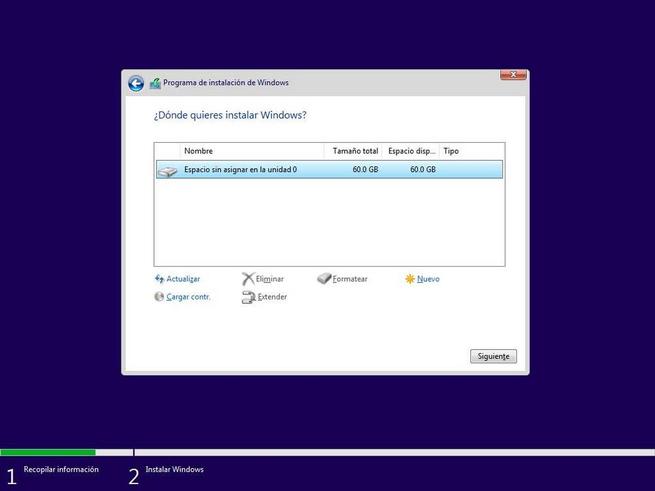
7. Seleccionamos e indicamos al programa de instalación la unidad de almacenamiento y las particiones que nosotros como usuarios deseemos, completado ello hacemos click en "Siguiente".
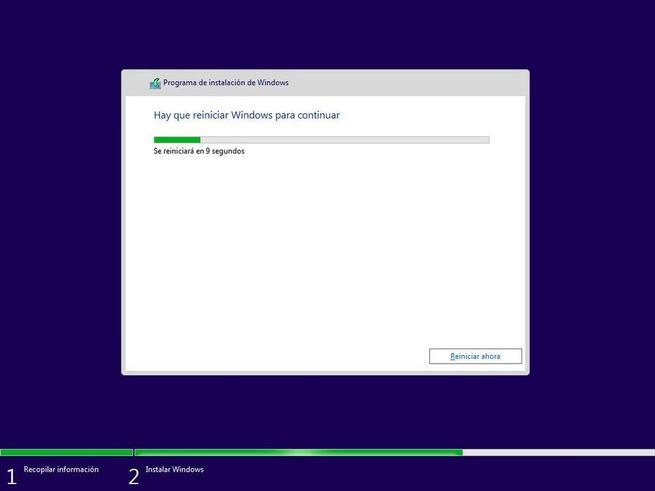
8. El proceso casi está completado, solo resta que nuestro sistema operativo Windows 8 comience a instalarse, cuando ello pase nos saltará una ventana como la que se muestra a continuación, en ella se nos indica que nuestro equipo se va a reiniciar en cierto tiempo, podemos dejar que se reinicie sola o de igual manera podemos seleccionar "Reiniciar ahora".
9. La instalación ya está completa, ahora nos va a aparecer una ventana la cual nos sugiere personalizar nuestro escritorio.
